
Brukerveiledning Slekt og Datas e-post
Slik går du frem for å logge deg inn på Slekt og Datas intranett, og for å bruke Slekt og Data-eposten
Du har fått brukernavn og passord i en egen e-post
Følg de tre trinnene her:
- Logg inn her: https://disnorge.sharepoint.com/
- Register mobilnummer og alternativ privat e-post slik at du automatisk kan få tilsendt passordet ditt om du skulle glemme det.
- Lag ditt eget personlige passord.
NB! Passordet du får tilsendt første gang er kun midlertidig, og du må derfor lage ditt eget om du vil ha fortsatt tilgang.
Nå vil meldingen under komme opp:
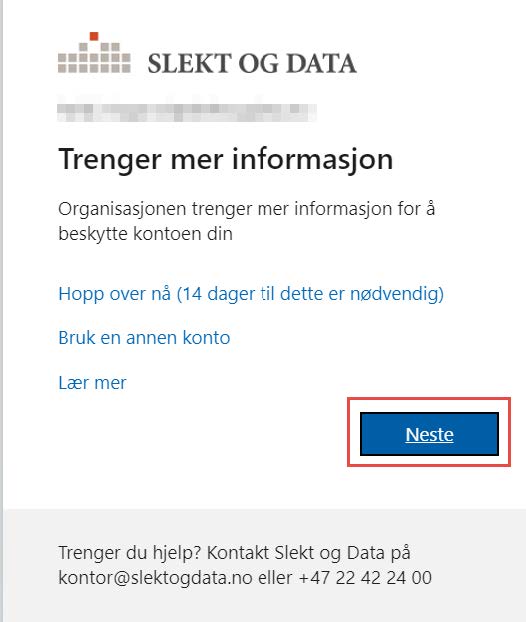
For å sikre kontoen må man gjennom 3 steg.
- Installere Authenticator-appen og rolle epost kontoen blir lagt til i appen.
- Få tilsendt en kode på SMS til din telefon.
- Få tilsendt en kode på din private epost.
STEG 1
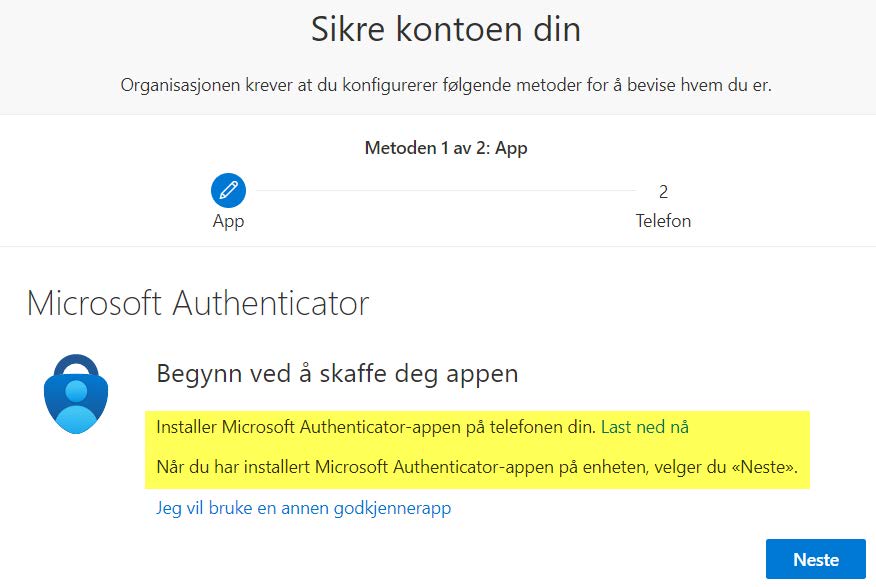
Innstaller Authenticator-appen på telefonen før du trykker Neste! Appen finner du der hvor du vanligvis henter/kjøper apper på din telefon.
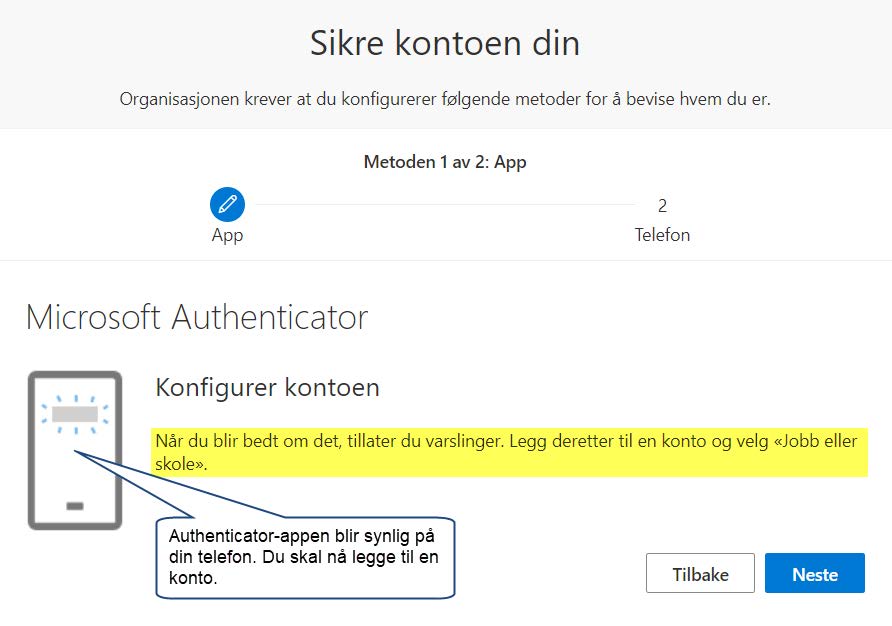
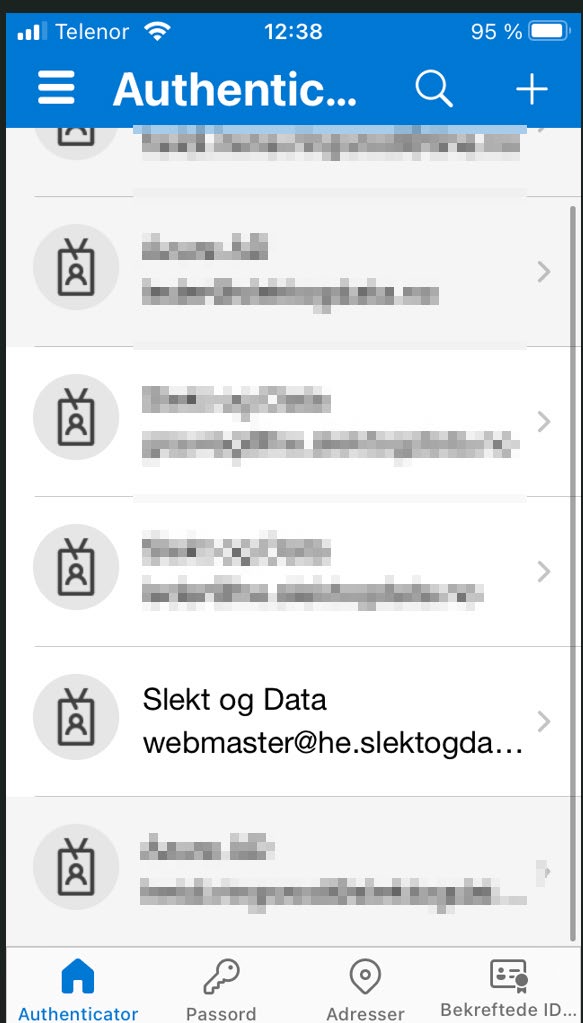
Åpne telefonen din og Authenticator-appen blir synlig. Åpne autenticator-appen og du vil se at rolle epost kontoen din er blitt lagt til.
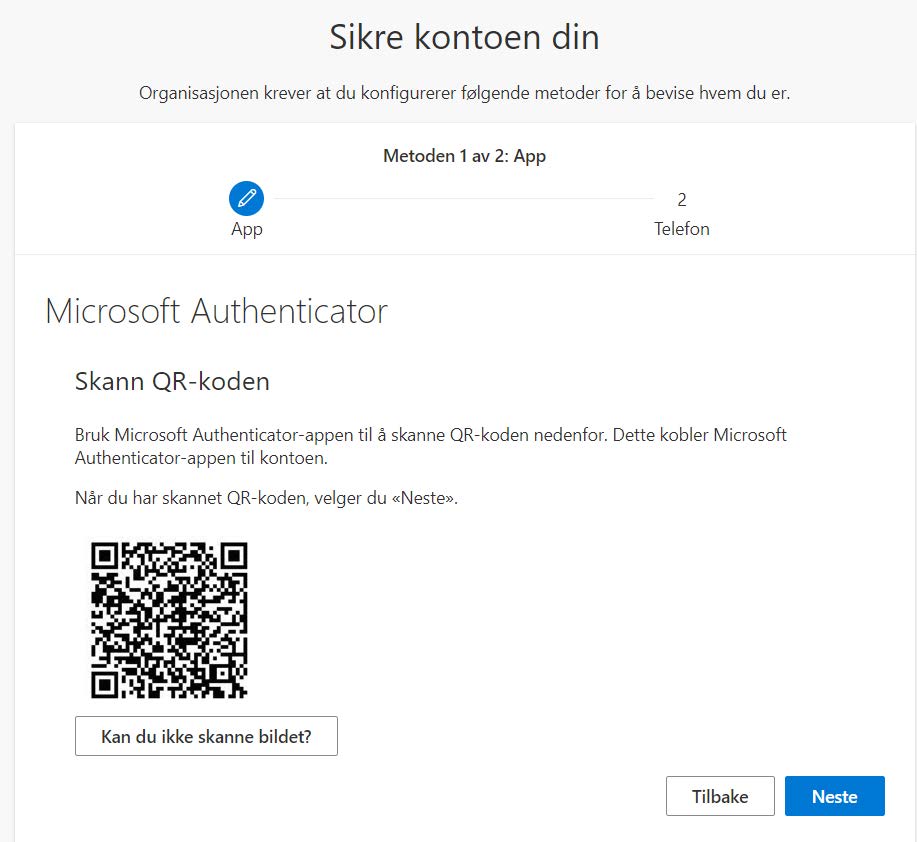
Nå skal du skanne QR-koden som kommer til syne på pc skjermen din, med appen som du har lastet ned.
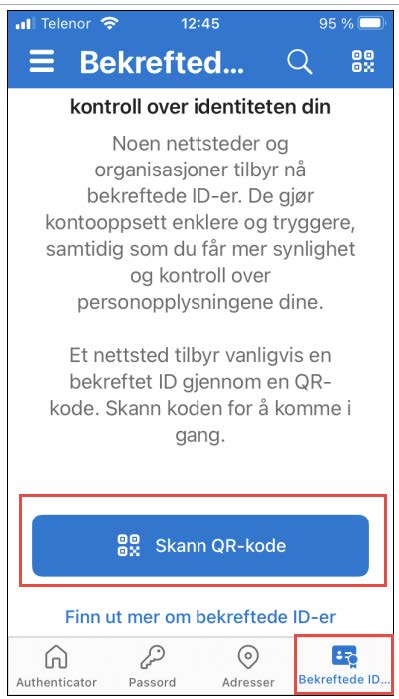
- I appen på din telefon velger du Bekreft-ID hvor du kan benytte "Skann QR-kode".
- Hold telefonen nær skjermen og appen skanner koden selv når du har trykt på Skann QR-kode.
- Klarer du ikke å skanne bildet kan du angi koden som kommer til syne hvis du klikker på "Kan du ikke skanne bildet?"
- Deretter velg Godkjenne påloggingen på telefonen.
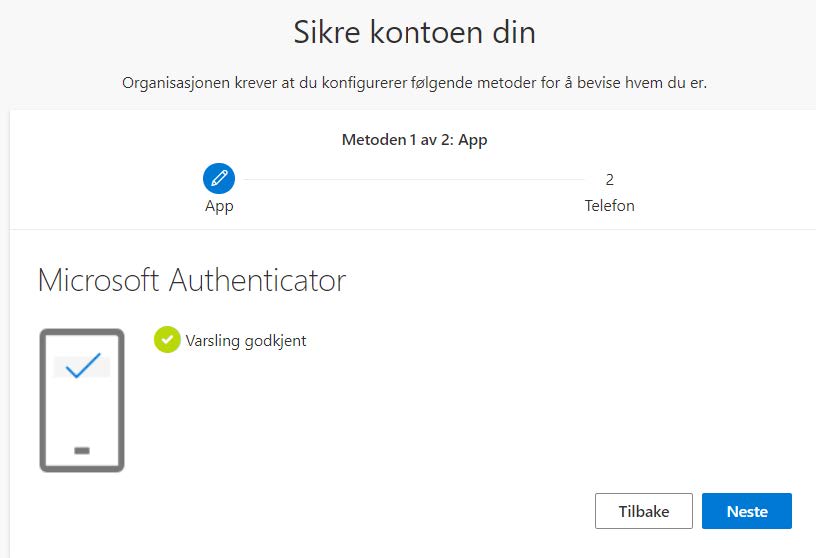
STEG 2
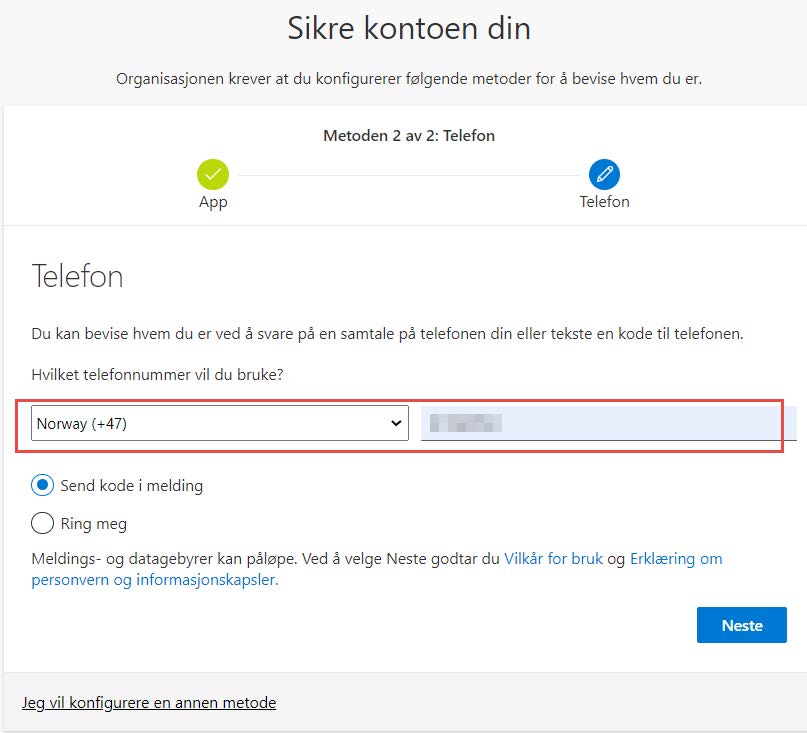
I nedtrekksmenyen velger du Norway og i høyre feltet legger du inn ditt telefonnummer.

Legg inn koden du fikk tilsendt på SMS.
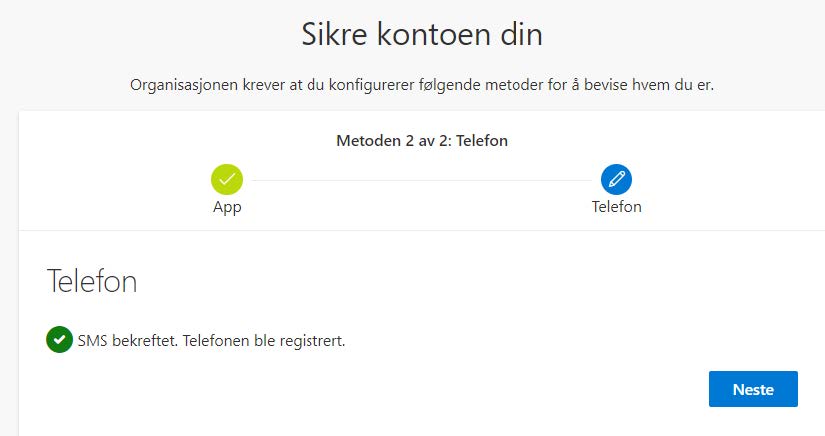
STEG 3
Nå vil du få spørsmål om å legge inn din private epost for å få tilsendt en kode som den siste bekreftelsen før sikringen er fullført.
Etter det siste trinnet er alt på plass og din konto er sikret.
Hvordan finne frem på intranettet?
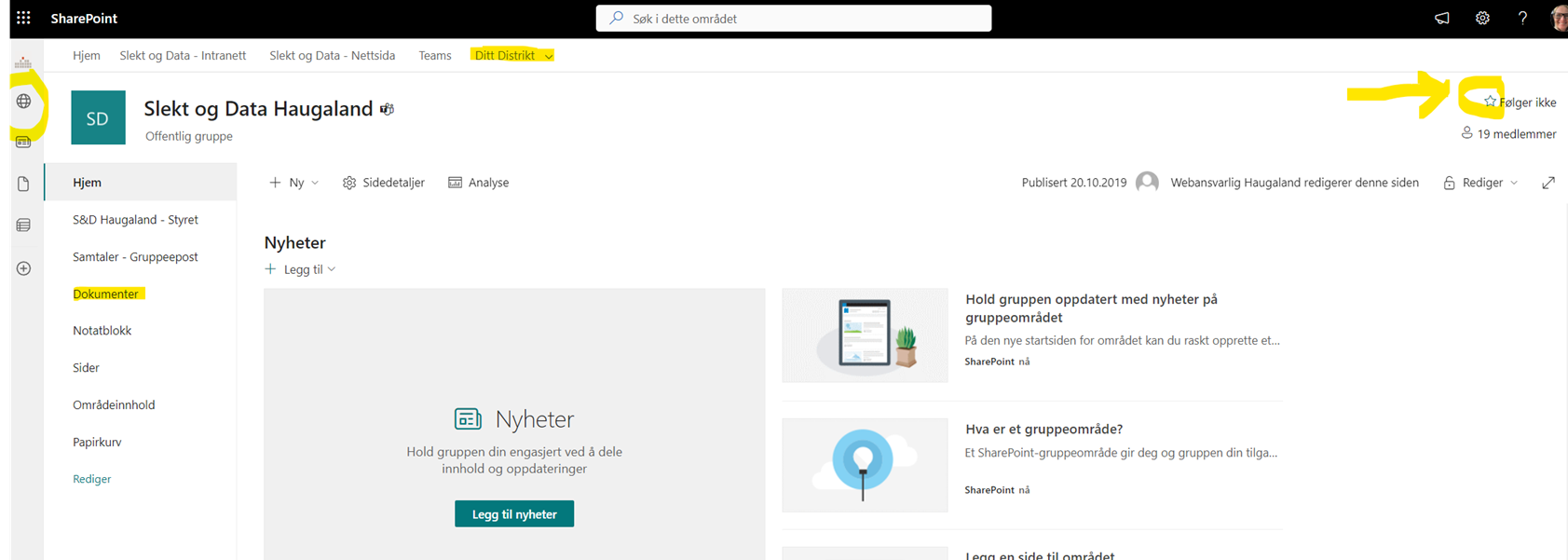
Distriktslagets område på Office365 finner du ved å gå inn på «Ditt distrikt» øverst.
Hvis du klikker på stjernen øverst til høyre, så vil distriktslagets område-side alltid komme opp som et valg i venstre kolonne når du klikker på globusen. Globusen er synlig samme hvilken side du er inne på intranettet vårt. Slik blir det lettere å finne siden igjen senere.
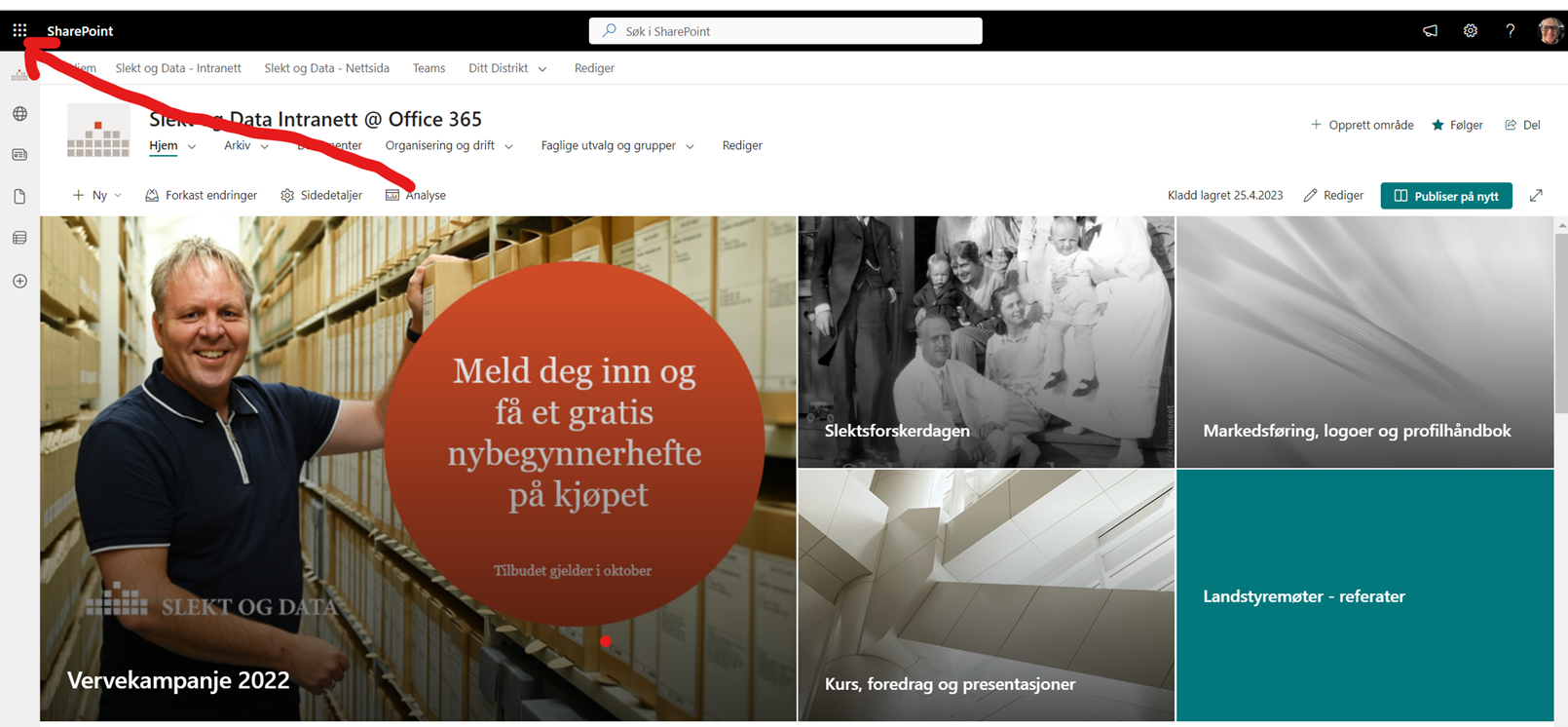
Outlook og andre programmer finner du ved å klikke å de ni prikkene oppe i venstre hjørne:
Lykke til!